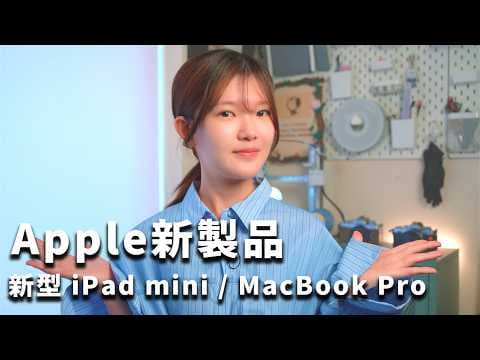
Mac の横には、いつも iPad mini 6 を置いています。発売当初に買ってから数年、Apple Pencil でメモを書くのは、ほとんど毎日この1台です。
その iPad mini と、MacBook Pro の新しいモデルが10月末に発表されました。実機を触って最初に残ったのは、どちらも画面がとにかくきれいだという印象。写真や動画を扱う私から見ても、はっきり分かる違いでした。
iPad mini 6 を使っている私が驚いた、5.4mmの薄さ
新しい iPad mini(A20 Pro)を手に取って、いちばん驚いたのは薄さと軽さです。厚さは5.4mmで、前の世代よりも薄く、軽くなりました。手にしたときは素直に感動しました。
私は 13インチの iPad Pro も持っていて、こちらの厚さは5.1mmです。数字だけなら iPad Pro の方が薄いのですが、あちらは画面が大きいこともあって、手にしたときの感覚が違います。新しい iPad mini の方が、それ以上に薄く、折れてしまいそうな感覚が強かった。軽くなったことも大きいと思います。
iPad の厚さ
- iPad mini 66.3mm
- iPad mini(A20 Pro)5.4mm
- iPad Pro 13インチ5.1mm
Apple 公表値
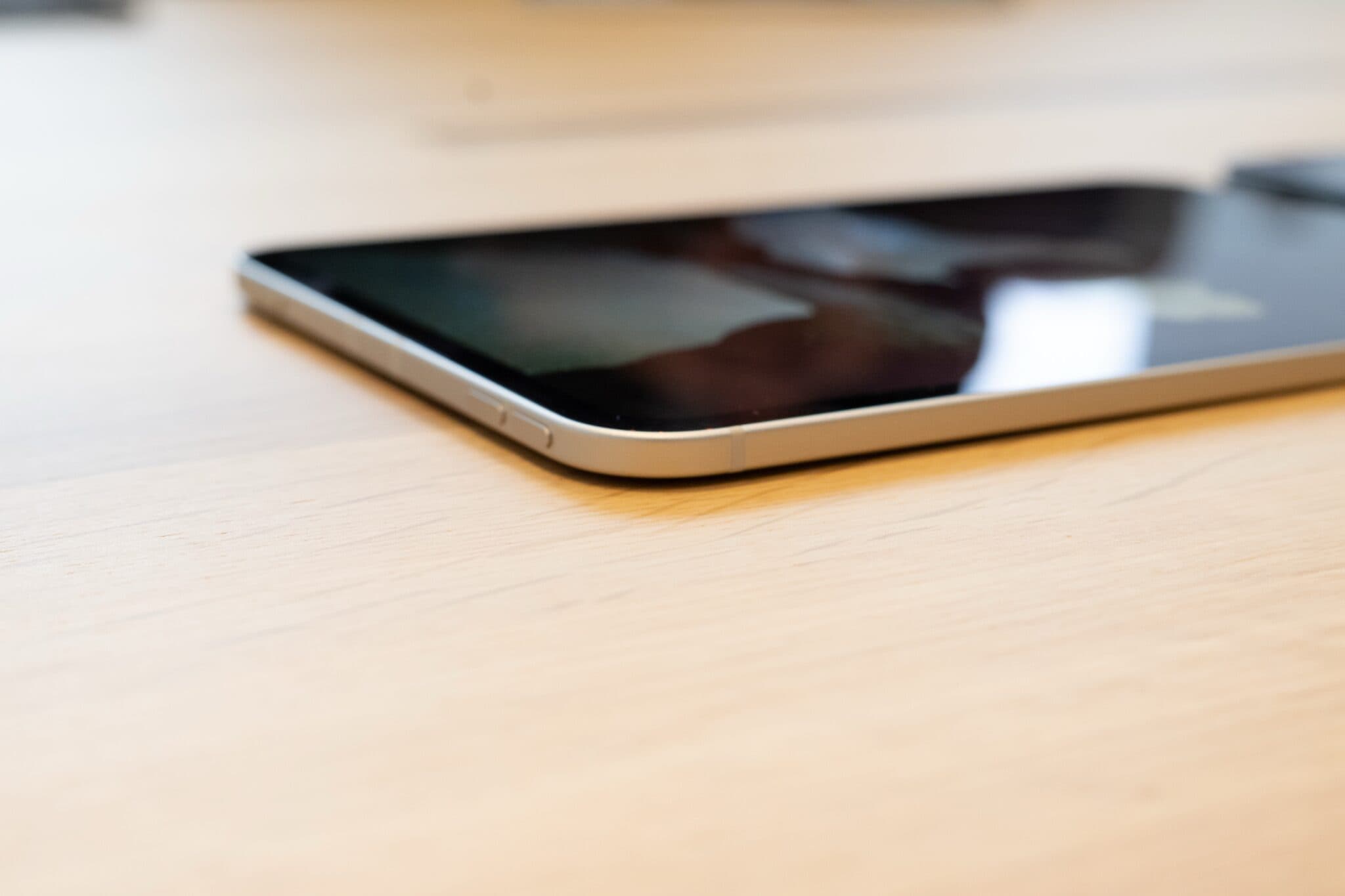
本体の大きさは前の世代と同じまま、ベゼルが細くなり、画面は8.5インチに広がりました。ディスプレイは OLED の Super Retina XDR ディスプレイです。薄くなったうえで画面が大きくなっていて、iPad mini としての完成度が上がったと感じます。
不思議だったのはスピーカーです。Acoustic Display と呼ばれる仕組みで、ディスプレイを通して音が出てくる。じっくり聞き比べたわけではありませんが、音も良くなった印象がありました。外で使うと 11インチの iPad は大きいと感じる場面が私にはあるので、このサイズのまま進化してくれたのは嬉しいポイントです。
現場で使う人に嬉しい、IP67の防塵防水と Nano-texture ガラス
iPad の良さは、作業がアプリの中で完結することだと思っています。座席の管理や確認事項のチェックのように、パソコンでは扱いにくい作業も、iPad なら詳しくない人でもタッチで直感的にこなせる。写真を撮って共有したり、手で図を描いて見せたりするのもすぐです。ミスのできない作業の現場で iPad が担う役割は、年々大きくなっていると感じます。
その点で、耐水性能と防塵性能が IP67 等級になったのは順当で、いい進化です。小雨の日に外で使わなければならないとき、壊してしまわないかという不安は、iPad を仕事で持ち出す人ほど大きいはず。
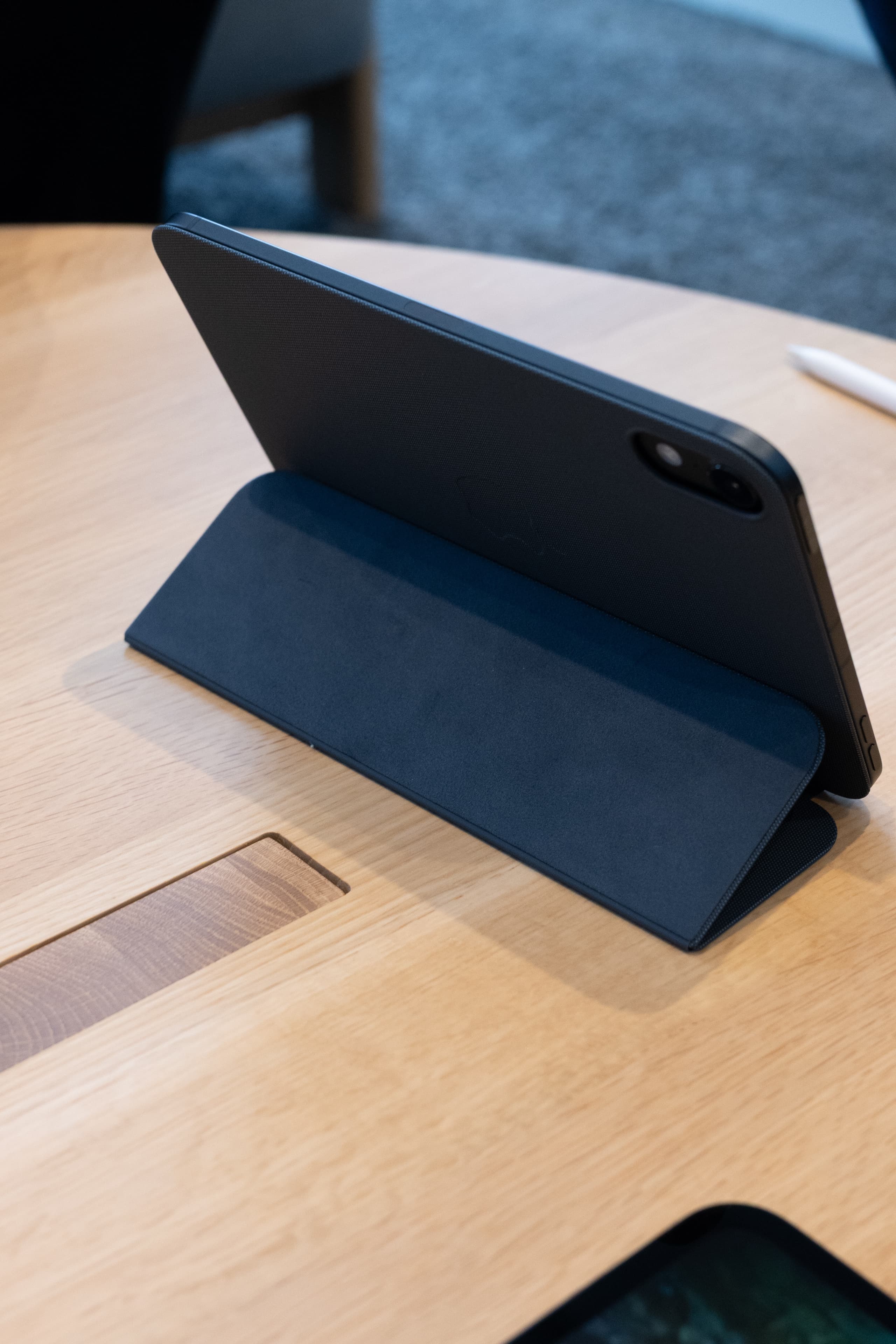
今回から、Nano-texture ガラスもオプションで選べるようになりました。明るい場所での映り込みが抑えられるので、日中の屋外でも画面が見やすい。外の現場で使う人には、これも大きな変化です。
A20 Pro なら、Lightroom のノイズ除去も iPad mini の上で
チップは A20 Pro になりました。Apple の発表では、前の世代と比べて AI の処理が最大4.5倍、グラフィックスが最大2.7倍速くなっています。Lightroom でノイズ除去を試すと、少し重たい処理も iPad mini の上だけでサクサクと進みました。
AI の処理性能
- A17 Pro1.0倍
- A20 Pro4.5倍
前の世代の iPad mini(A17 Pro)を 1 としたときの Apple 公表値(2026年9月の Apple のテスト)
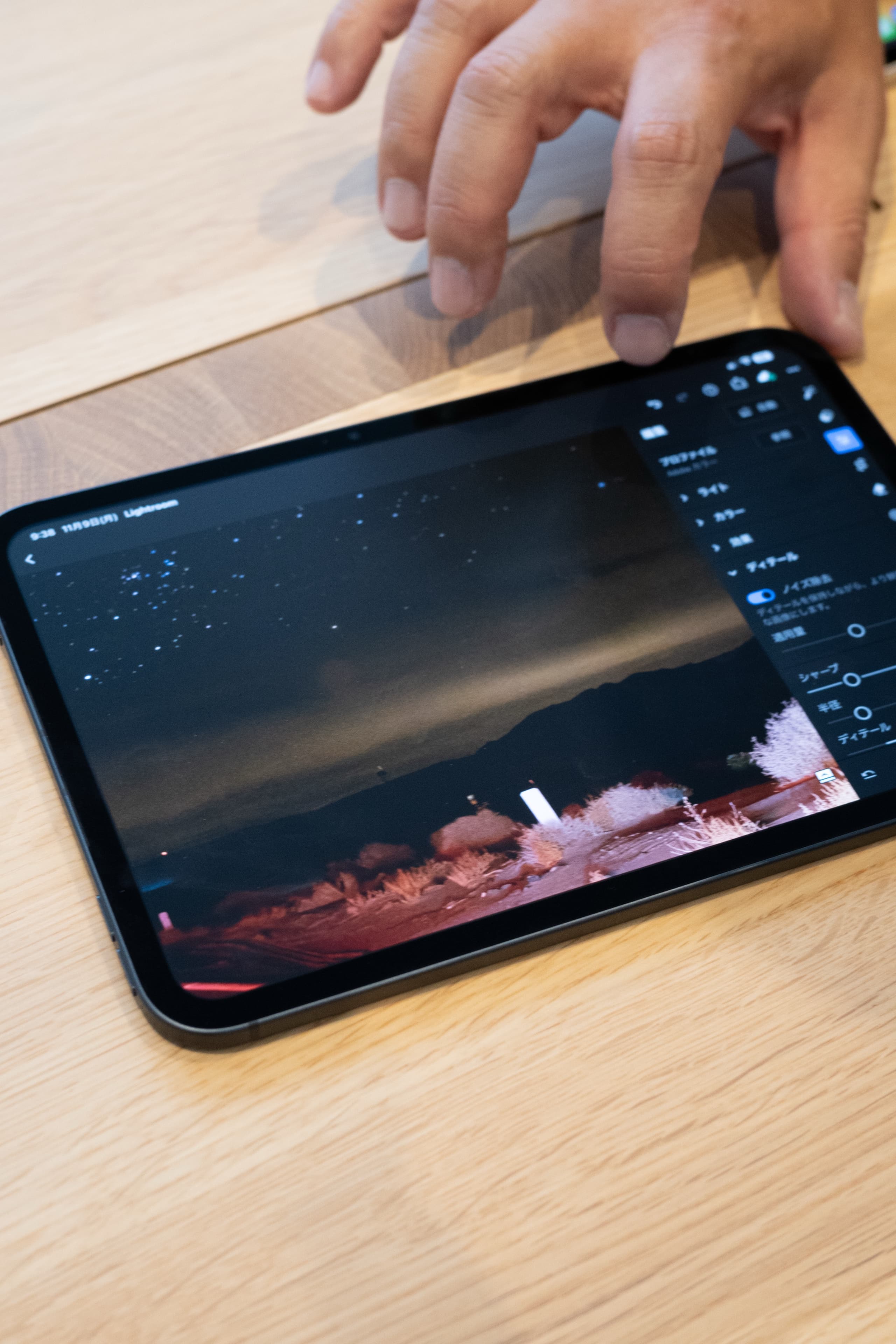
最近は、カメラで撮った写真を iPhone に送り、そのまま家族や友達に送ることが増えています。画面もきれいになったので、iPad mini があれば、撮ったその場で大きな画面で見せられる。私の使い方では、そこにいちばん興味を惹かれました。
買い替えるなら、Nano-texture なしを選びたい理由
Nano-texture ガラスは、明るい場所での映り込みを抑えるためのオプションです。標準のガラスのモデルと並べて見比べると、私には加工のない標準のガラスの方が、写真が鮮やかに見えました。自分で選ぶなら標準のガラスです。
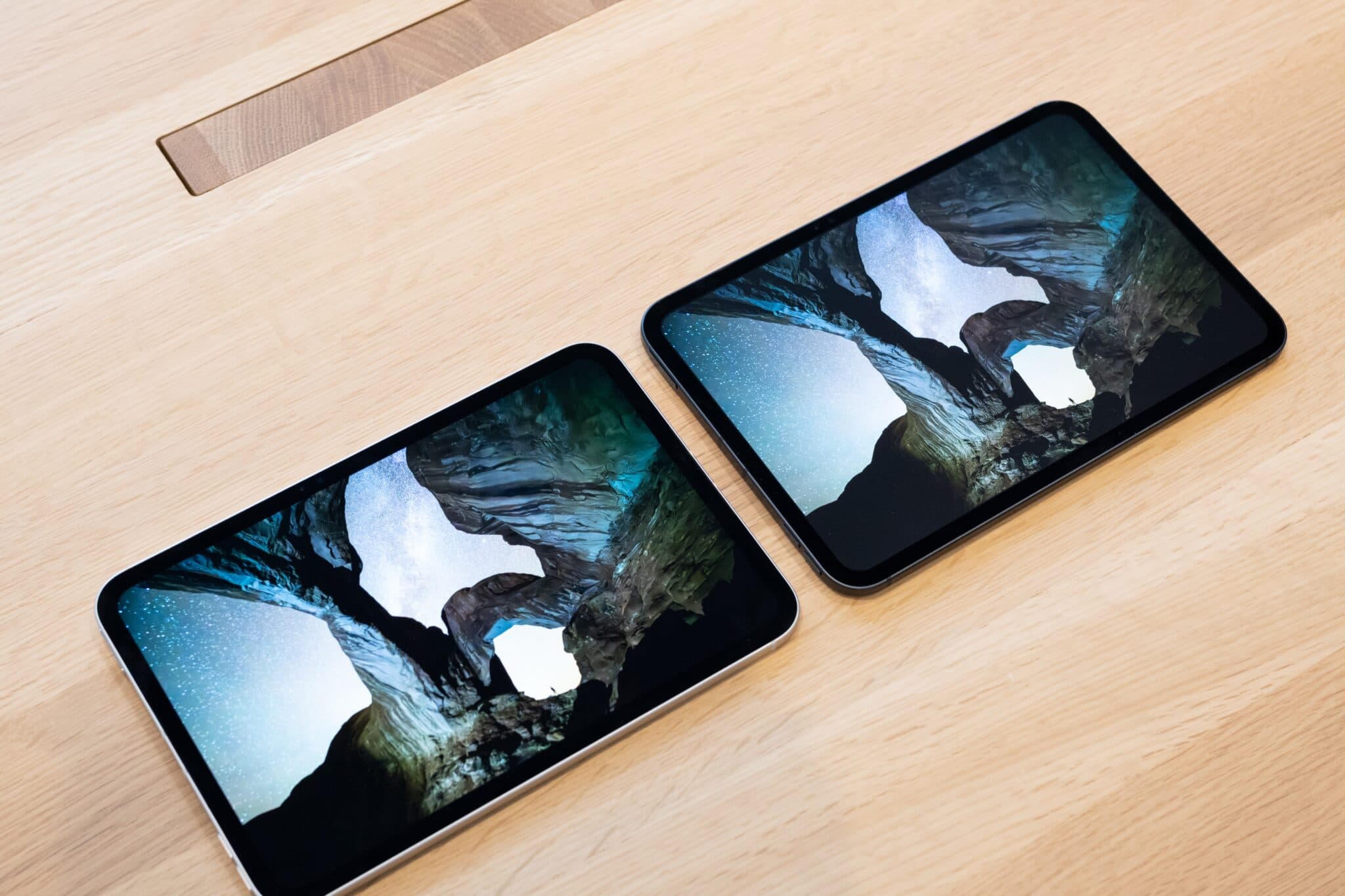
買い替えるかどうかは、正直まだ迷っています。いまの mini 6 はセルラーモデルで、SIM を入れて外でも使っています。同じ形で新しいモデルに置き換えるのもいいと思っています。価格は、発表時点で Wi-Fi モデルが税込119,800円から、Wi-Fi + Cellular モデルが税込144,800円からです。
写真を見る気分が上がる、MacBook Pro の PROLED XDR ディスプレイ
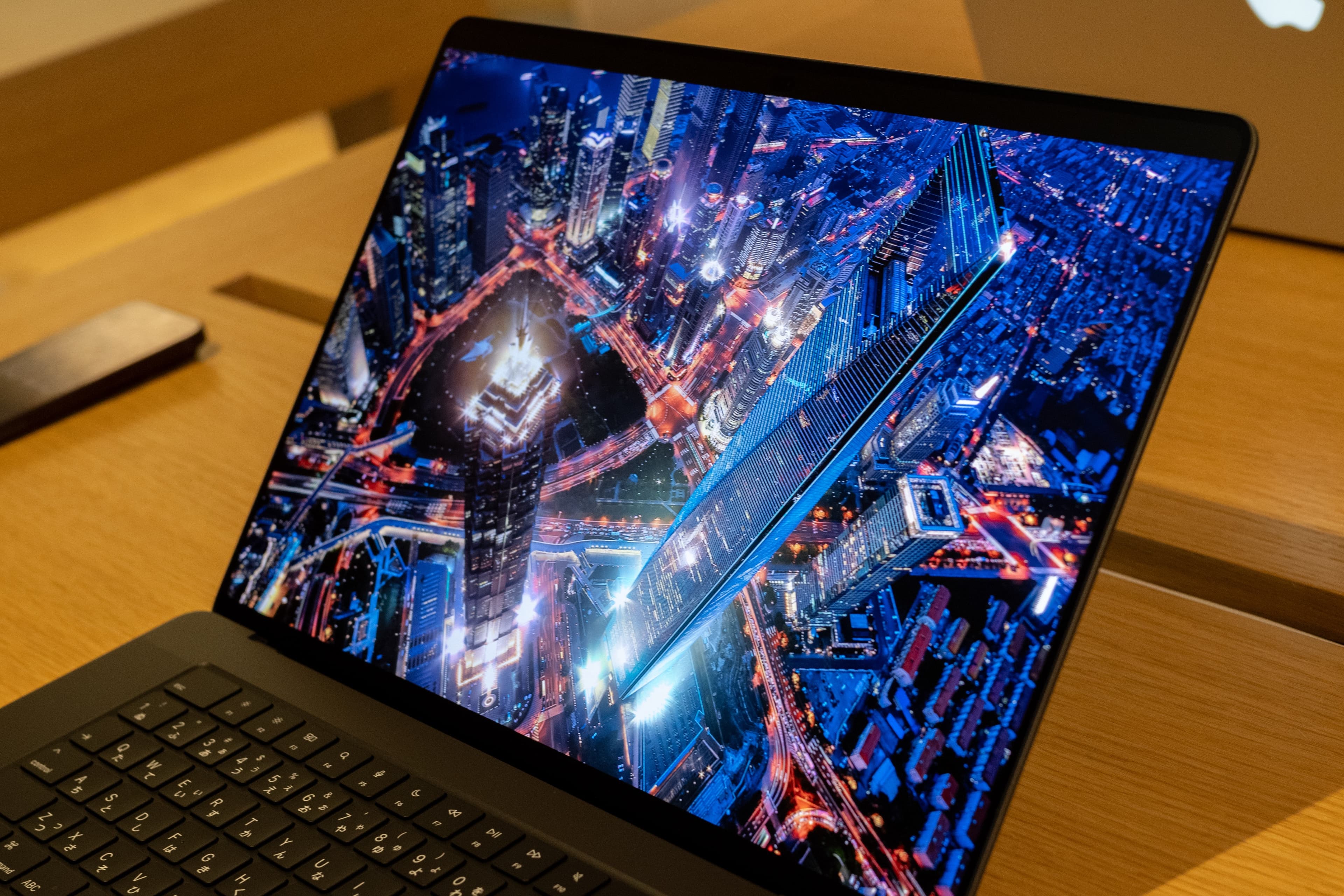
もう1台は、PROLED XDR ディスプレイを搭載した新しい MacBook Pro です。大きな変化は、Mac で初めてタッチ操作に対応したことと、ディスプレイがきれいになったこと。本体も少し薄く、軽くなりました。14インチモデルは1.38kgで、前のモデルより0.22kg軽くなっています。
MacBook Pro 14インチの重さ
- 前のモデル1.60kg
- 新しいモデル1.38kg
Apple 公表値。構成により異なる
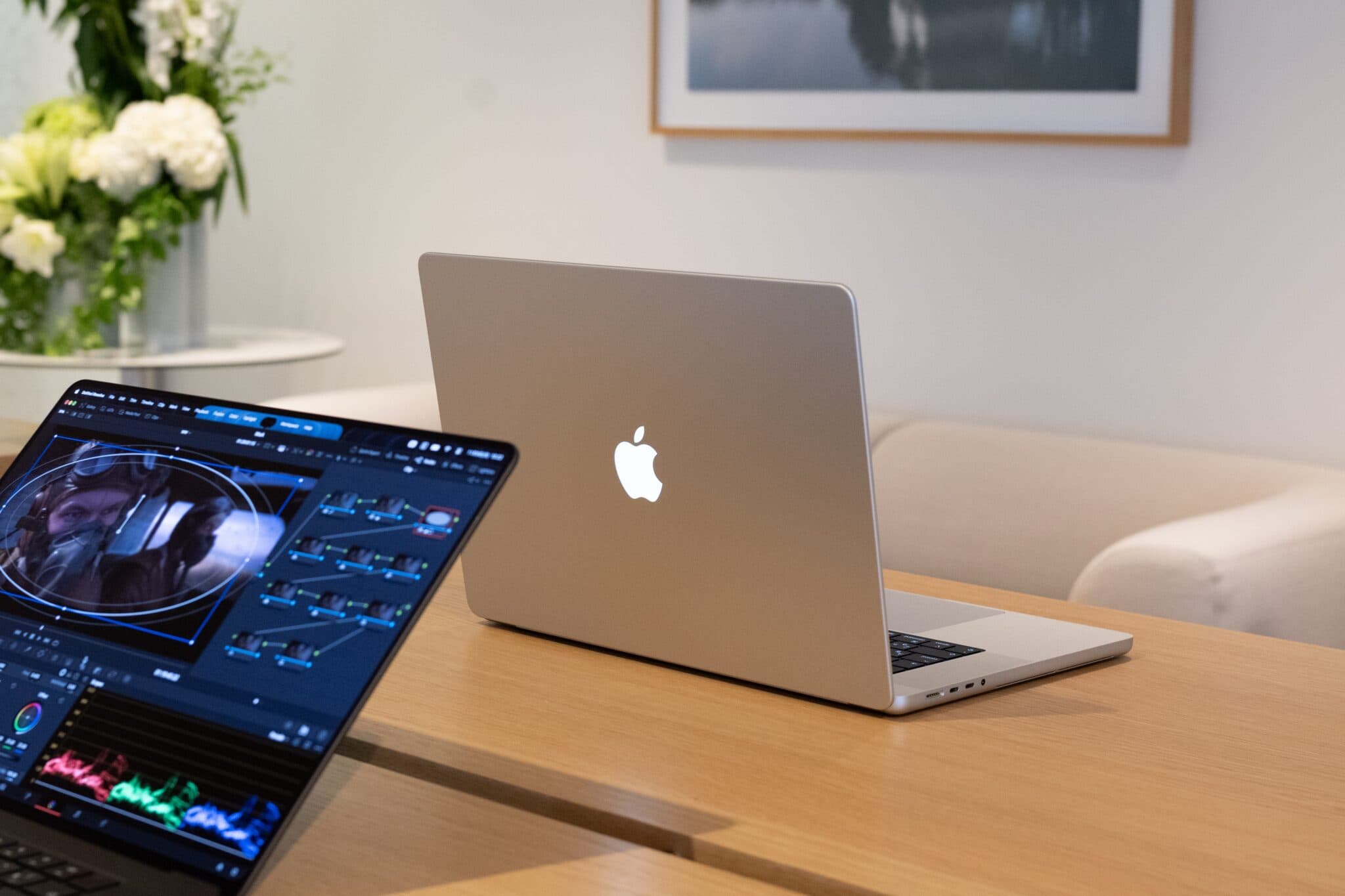
私がいちばん期待していたのはディスプレイでした。写真や動画を作ることが多いので、いい色で見たい。きれいな画面で見ると、それだけで気分が上がります。PROLED XDR ディスプレイは、感動するほどの色の表現でした。
Fusion 360 や Blender で試したい、指でできる拡大と回転
タッチ操作は、私自身はそれほど使わないと思っています。それでも触ってみて、期待したいことがありました。
3D CAD でモデリングをするとき、私は Fusion 360 や Blender を使います。アプリごとに拡大・縮小や回転の操作が少しずつ違い、「この操作はどうだったか」と手が止まることがあります。そんなとき、iPad と同じように2本の指でサッと拡大したり、モデルを回して形を確かめたりできたら嬉しい。
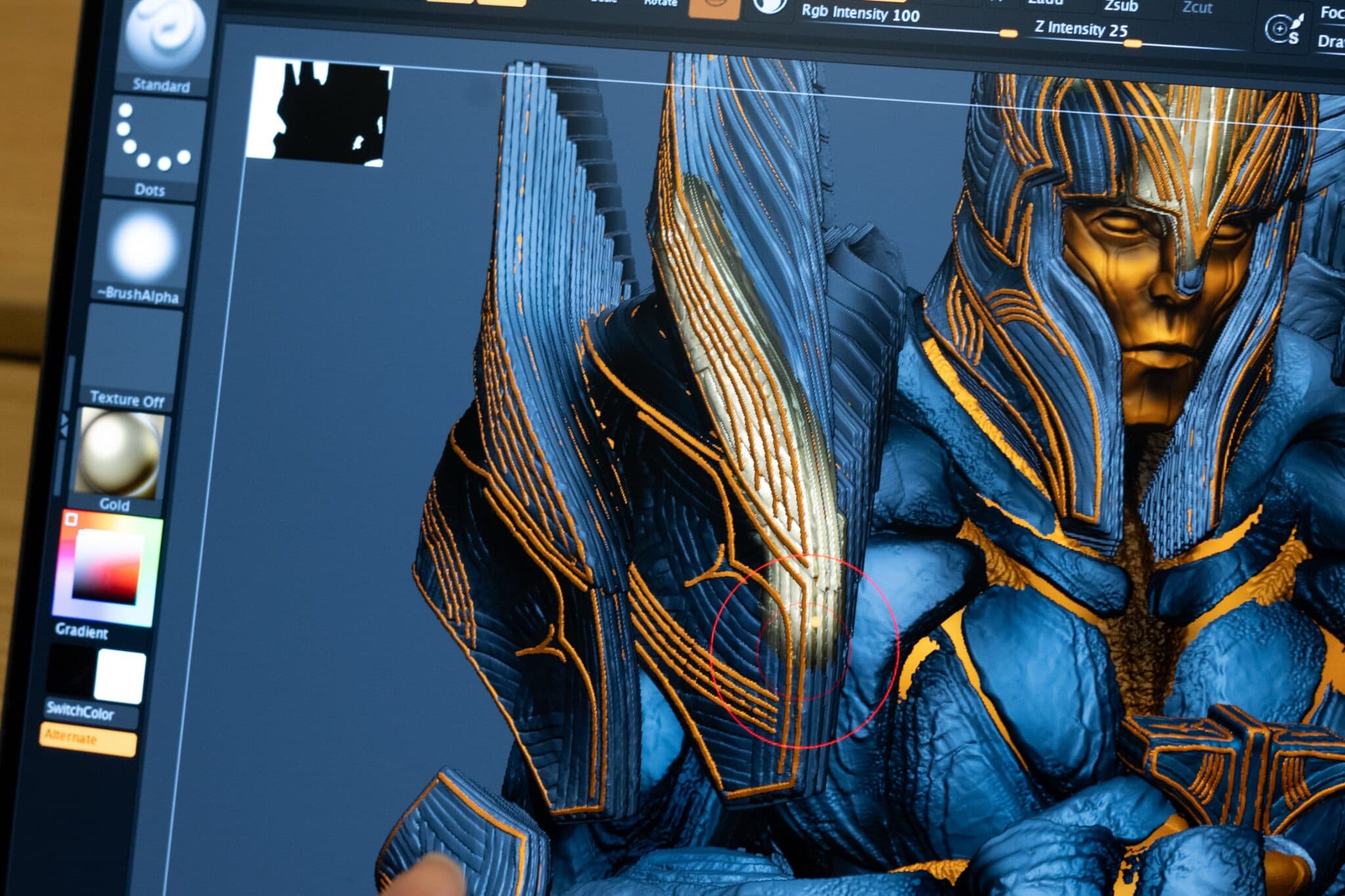
キーボードとマウスに、もう1つ直感的な操作が加わる。作業の途中で迷わずに済むので、作り手としては安心感があります。ソフトウェア側の対応はこれからですが、タッチディスプレイの搭載は、次の時代に向けた大きな一歩だと考えています。
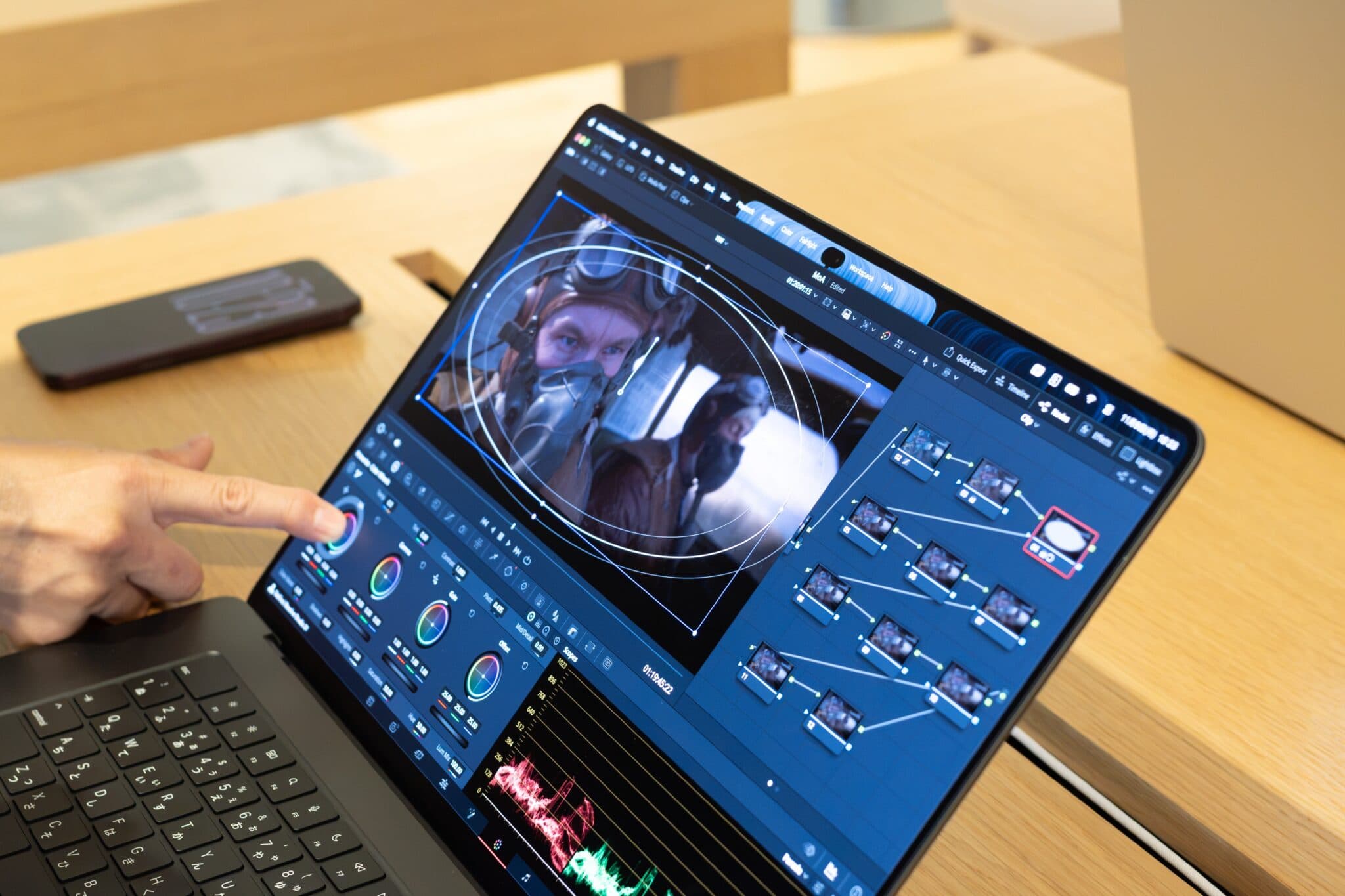
初めて Mac を触る世代と、画面に触れる操作
最近、初めて Mac を触る高校生が、画面に触れてパスワードを入力しようとした場面を、たまたま横で見ていました。iPad やタブレットが当たり前にある世代にとって、画面は触れるもの。そういう人には、タッチできる方が使いやすいはずです。
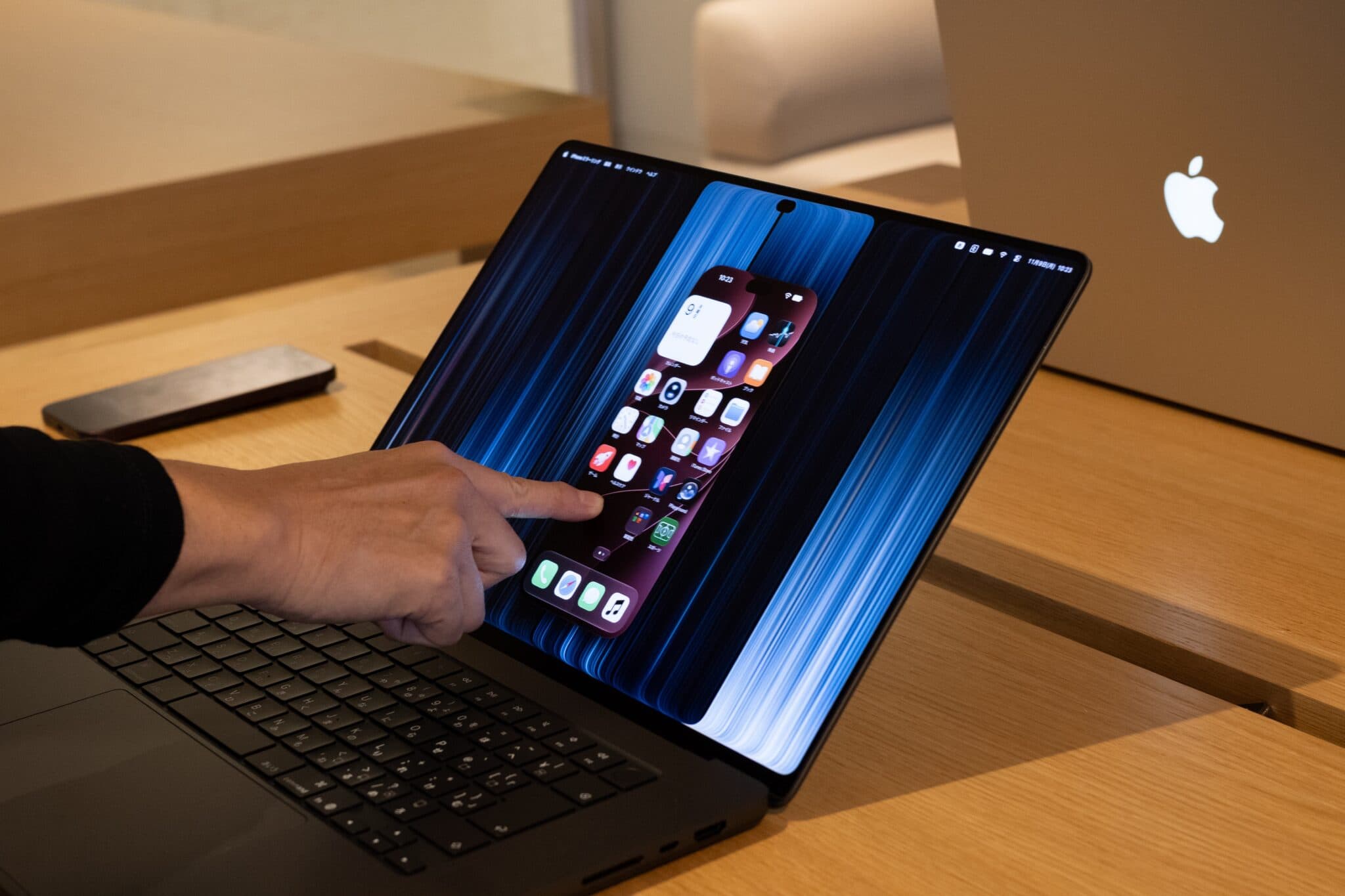
いまタッチに対応している Mac は、この MacBook Pro だけです。これが MacBook Air や iMac のような手に入れやすいモデルにも広がれば、iPad の次に、もう少し高度な作業をしたい人の選択肢になる。その準備としても、大事なことだと思います。
旅先用の MacBook Pro M2 Max を、すぐには買い替えない理由
いま使っている MacBook Pro は M2 Max のモデルです。開くのは旅行のときや、旅先に持っていくときだけ。控えの1台という位置づけなので、いま以上の性能は必要なく、すぐに買い替える予定はありません。次に入れ替えるなら、この新しいモデルにしたいと考えています。価格は、発表時点で14インチの M5 Pro モデルが税込499,800円からです。
チップは M5 Pro と M5 Max で、今回変わったのはハードウェアの方です。そのハードウェアのアップデートは、とても良いものでした。写真や動画の編集、CAD や音楽制作のような作業をする人には、嬉しい変化が多いと思います。
iPad mini も MacBook Pro も、変わったところはいくつもあります。それでも私にとっていちばん大きかったのは、画面がきれいになったことでした。写真を見るのが好きな人ほど、この2台の画面には驚くと思います。