在 CP+ 2025 聽了 Synology 的講座之後,我重新回顧了自己使用 NAS 的方式。NAS 不只是用來儲存和備份資料,也是一個可以依照自己的需求下工夫運用的工具。
Synology DS1621+ 搭配 6 顆 8TB 硬碟的配置
我使用的是 Synology DS1621+(在新分頁開啟)。主機可以裝 6 顆硬碟,擴充後最多可以增加到 16 顆。裡面裝了 6 顆 8TB 硬碟(在新分頁開啟),以 Synology Hybrid RAID(SHR)組成,運作起來接近一般的 RAID 5。
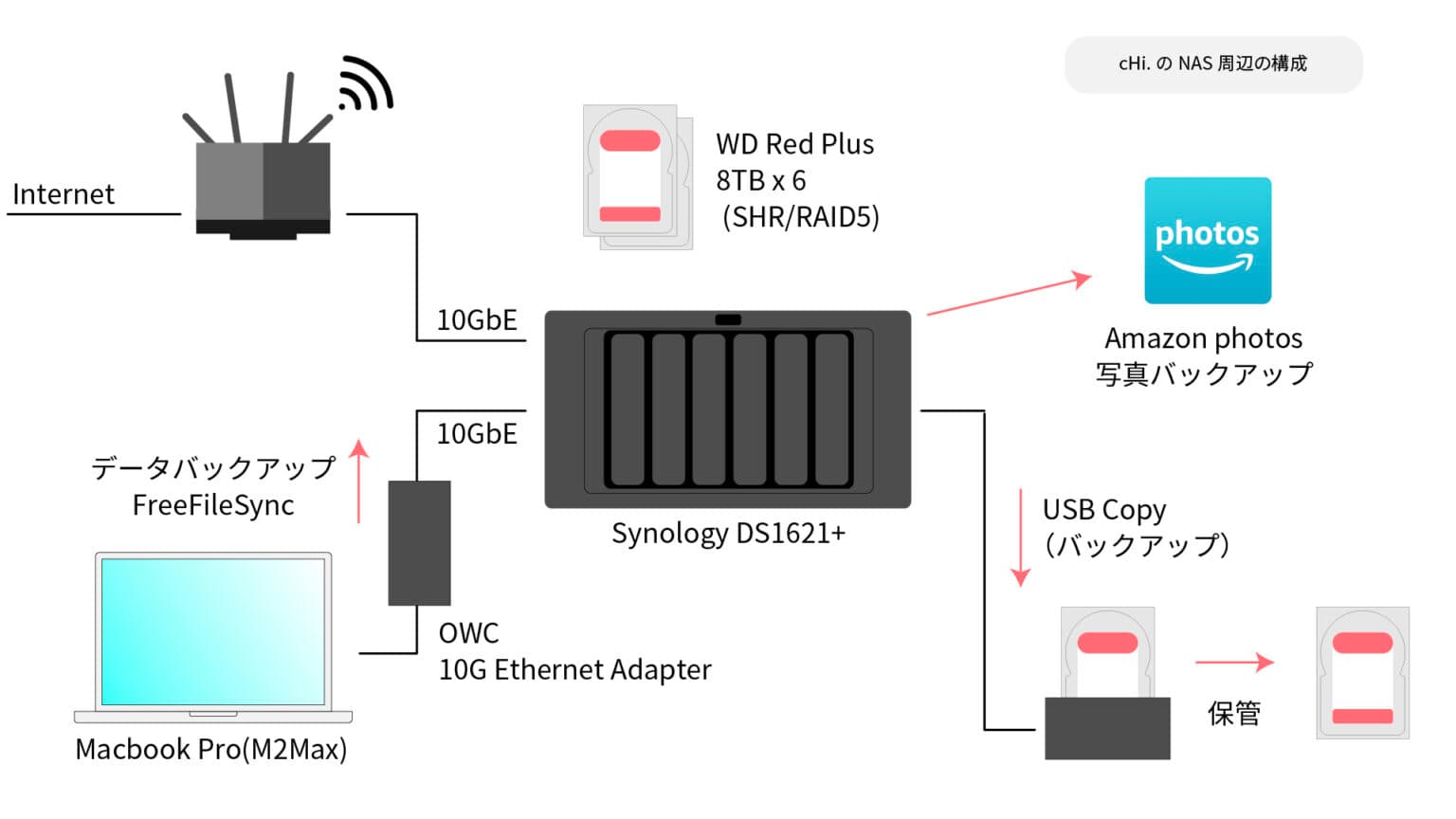
MacBook Pro 以 10GbE 連接。我在 DS1621+ 加裝了 10GbE 擴充卡,直接用有線傳輸。即使是很大的資料,也能毫無壓力地傳送。
備份則是簡易的方式。把以前用過的硬碟透過 USB 連接,按年份備份,照片也會另外上傳到 Amazon Photos。
看得見拍攝資料容量與張數的自製儀表板
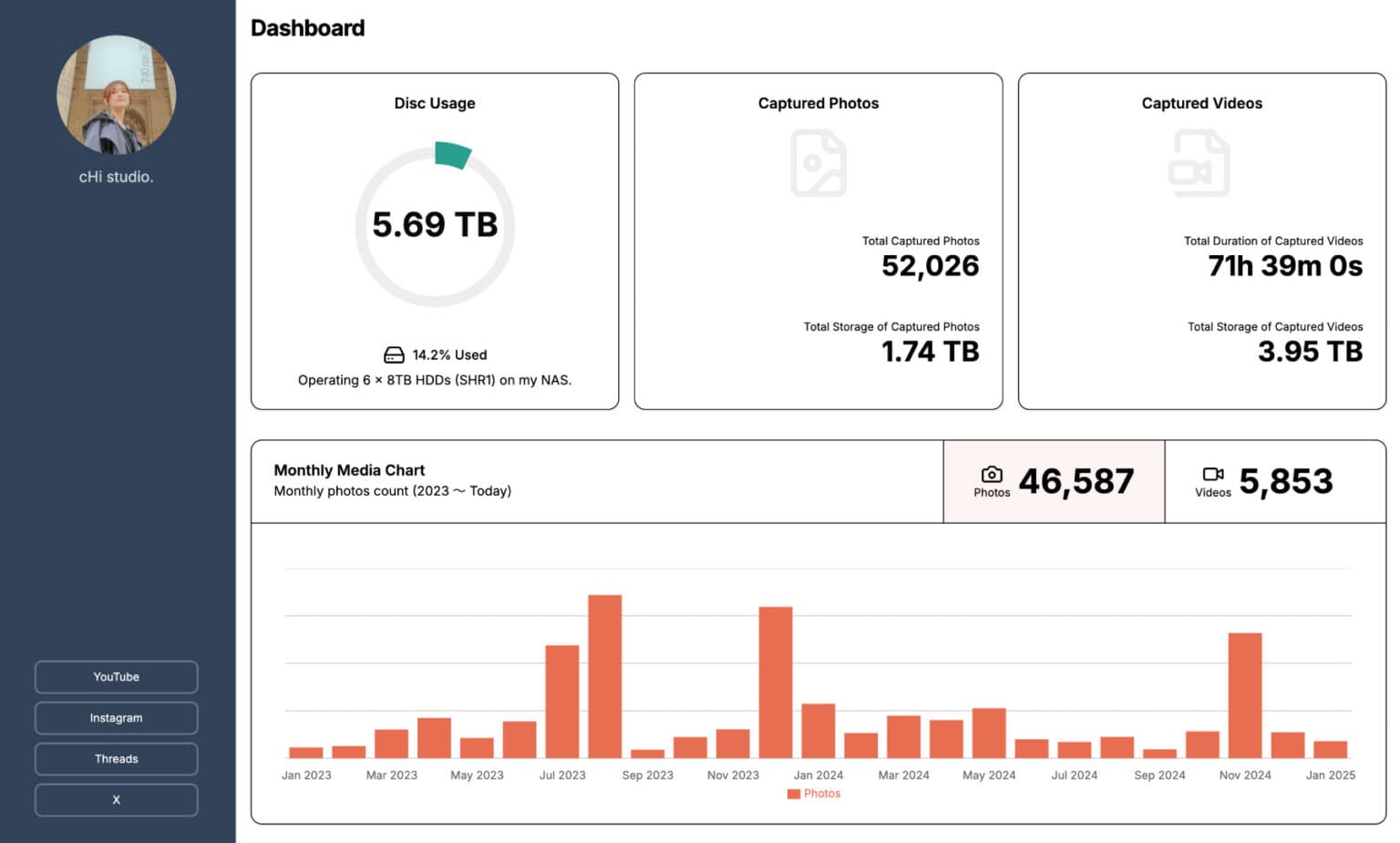
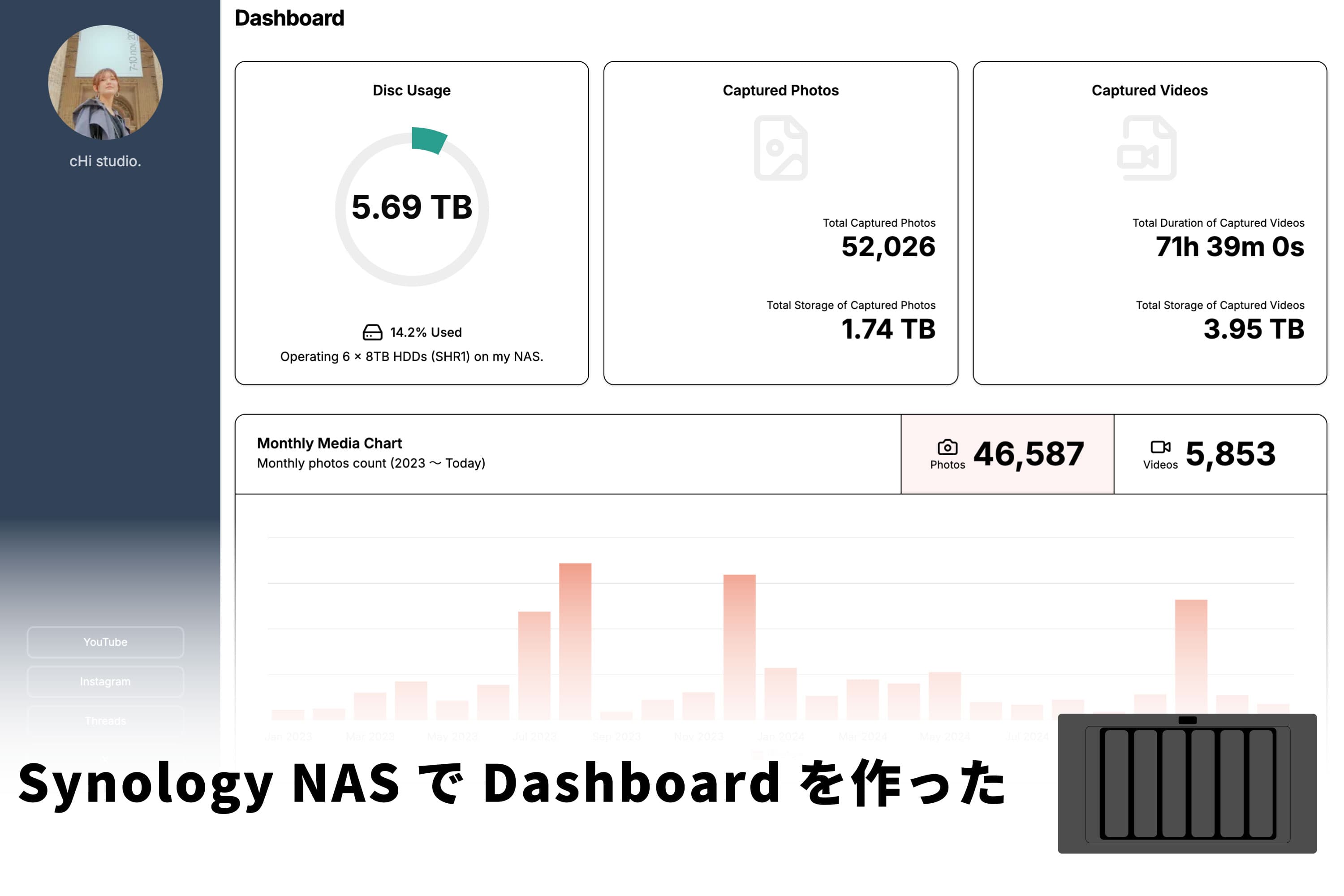
拍攝資料的容量、YouTube 的訂閱人數、社群平台的追蹤數。看到數字不斷增加,就能實際感受到自己的努力。NAS 每天都會存入照片和影片的資料,所以我做了一個能看到這個增加量的儀表板。
顯示的是拍攝資料的總容量與照片張數,以及影片資料的總時長與支數。按月、按週回頭看,就能知道哪一週很努力,哪一週幾乎沒拍。
在 NAS 上執行程式:儀表板的運作方式
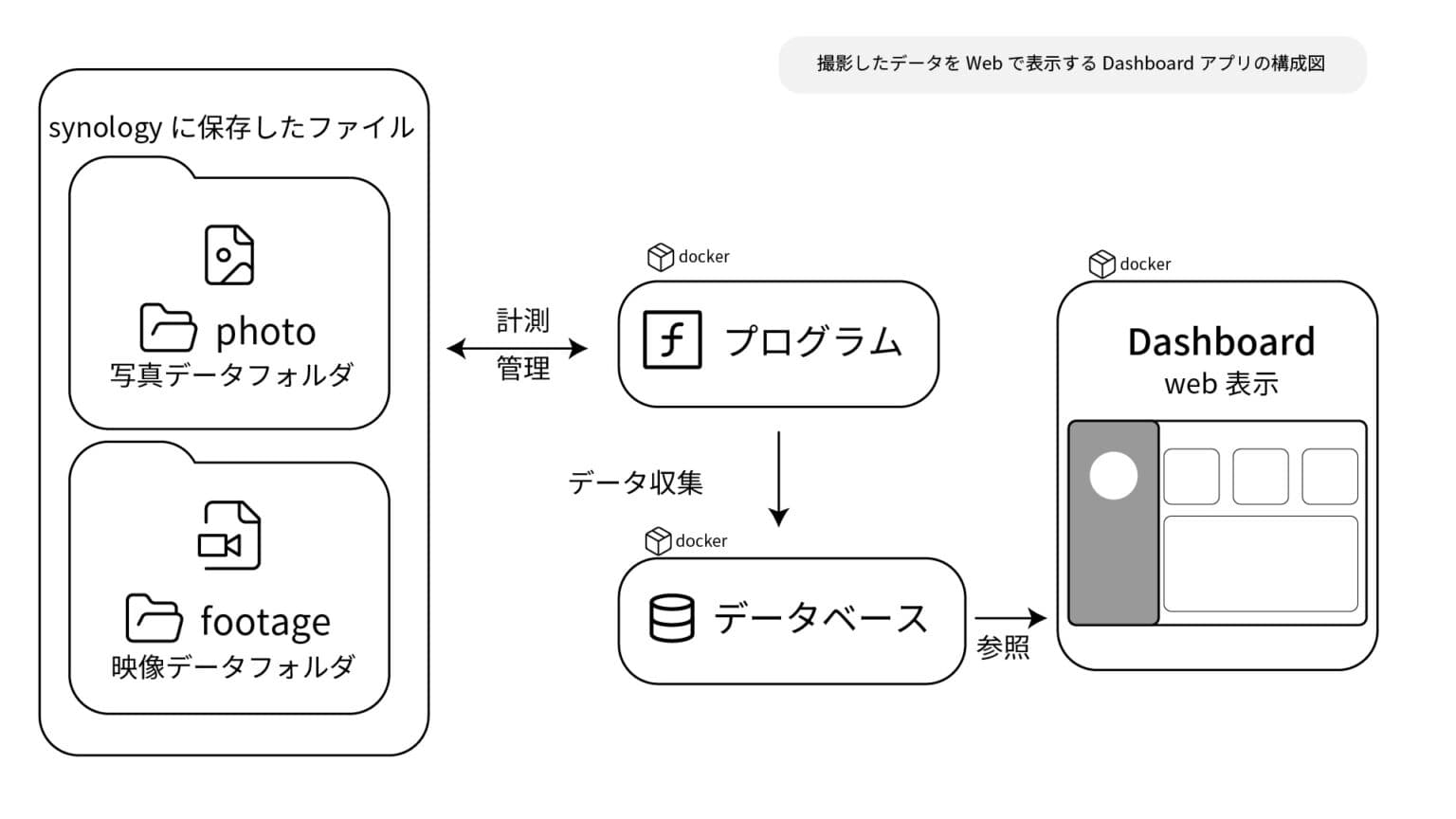
我不會寫程式,所以請幫 chi-studio. 架設網站的親戚幫我做,也請對方教我運作的方式。Synology 的 NAS 可以執行自己寫的程式,能像伺服器一樣使用。大致流程如下。
- 寫一個監看 NAS 中照片與影片資料的程式,並定期執行
- 把統計好的資料存進資料庫
- 儀表板(Web 應用程式)從資料庫取得數值並顯示
這個程式在 NAS 上執行,只要人在放著 NAS 的家裡,就能看儀表板。看著數字更新很有趣,就連容易拖延的備份,目前也都能積極地做。
照片用「年-月-日」、影片用「日_專案名稱」分類的資料夾整理
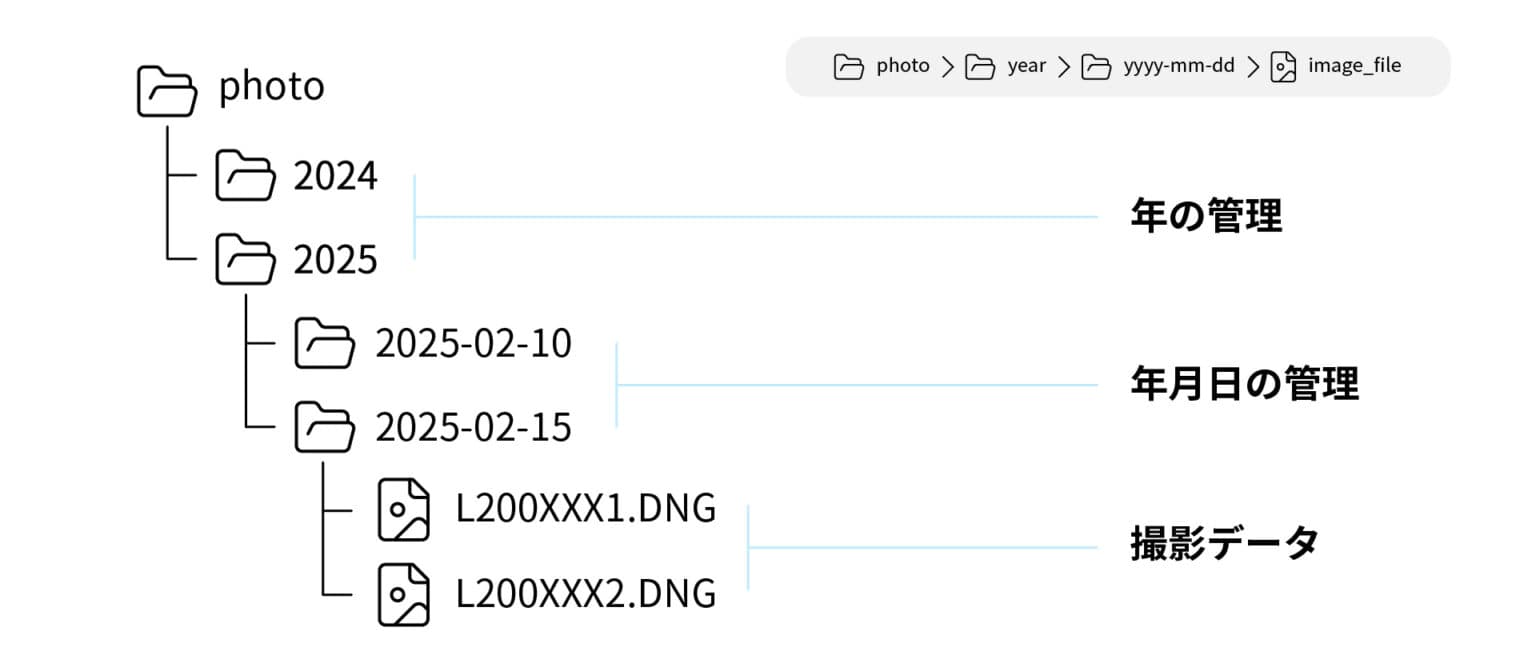
照片是用 Lightroom 和 Capture One 的目錄管理,所以資料夾以「/年/年-月-日/」的形式儲存。
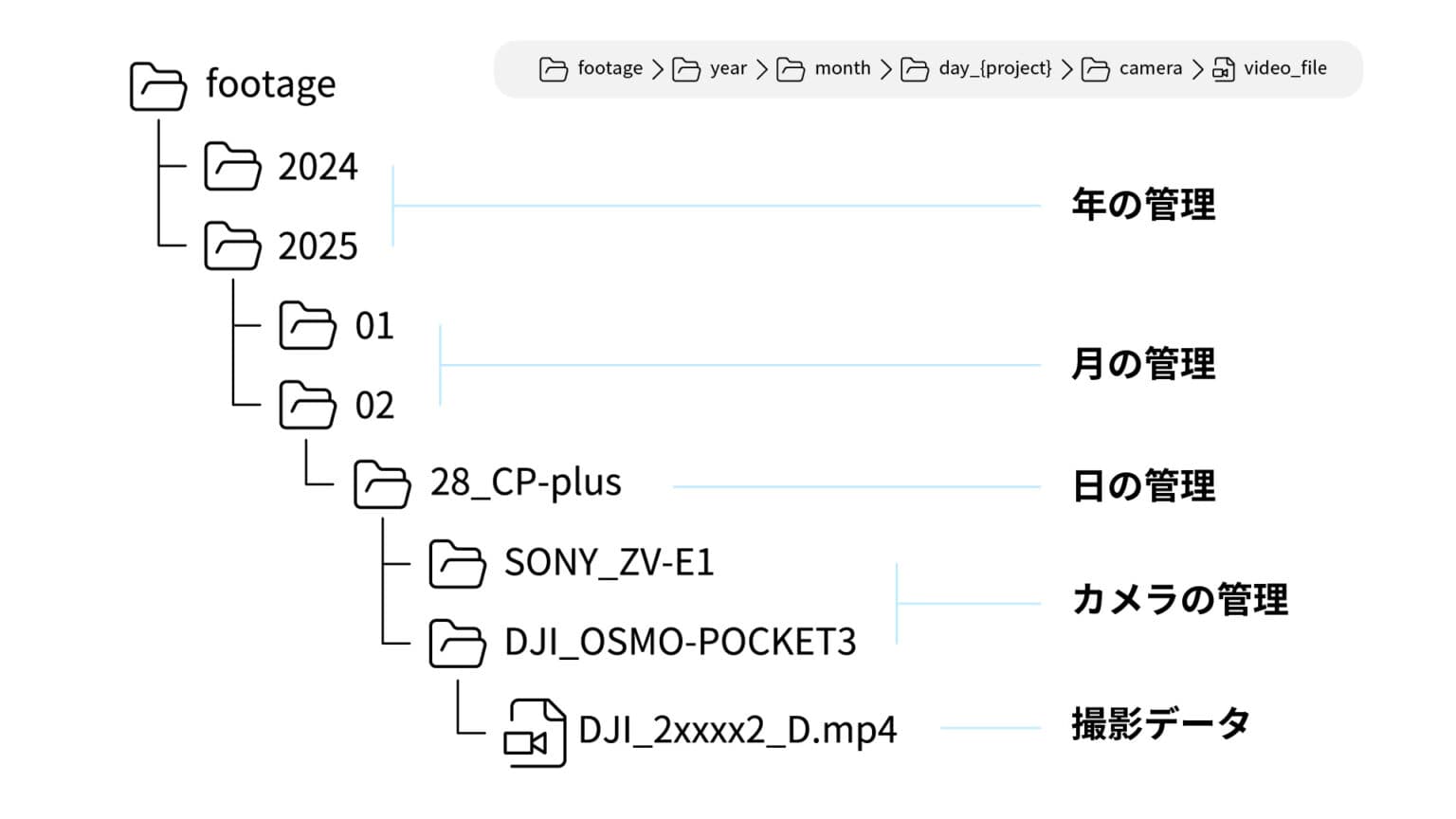
影片大多用於 YouTube 的拍攝,所以是「/年/月/日_專案名稱/相機名稱」的形式。影片的容量很大,所以按專案分開,方便備份。按相機分開,則是為了不會搞不清楚是用哪台相機拍的。
做好儀表板大約一個月了。和網站連動、每週報告、顯示 YouTube 拍攝資料等,想加的功能還有不少。運作方式的細節,之後有機會再寫成文章。